Terminale per porta seriale: comunicazione, logging e debug RS-232 / RS-485 e VT-100

Ultimo aggiornamento il di Oliver Reed

SerialTool è il software professionale e multipiattaforma (Windows, macOS e Linux) progettato per test, debug e analisi avanzata delle porte seriali collegate a dispositivi elettronici, industriali ed embedded. È oggi la soluzione più completa per la comunicazione seriale, sia in modalità a basso livello (byte-oriented) sia in modalità Terminale evoluta (VT-100).

Se è necessario collegarsi a un dispositivo tramite porta seriale, SerialTool è lo strumento indispensabile: consente di monitorare, loggare, debuggare e analizzare la comunicazione in modo professionale.

Approfondimenti Wikipedia: Porta seriale · RS-232 · RS-485 · UART

Supporto completo al Terminale VT-100

SerialTool supporta l’emulazione VT-100, ampiamente utilizzata in dispositivi professionali e infrastrutturali. In questi contesti il Terminale seriale è spesso l’unico canale di accesso “di servizio”, affidabile anche quando la rete non è disponibile.

Esempi tipici di dispositivi che usano VT-100:

  • Apparati di rete: router, switch, firewall hardware, access point Wi-Fi aziendali.
  • Sistemi server: server enterprise (configurazioni BIOS/UEFI, moduli iDRAC/iLO anche in assenza di rete).
  • Infrastruttura: UPS, DVR (Digital Video Recorder), NAS.
  • Strumentazione industriale/scientifica: PLC, bilance di precisione, ricevitori GPS, PCB e dispositivi custom.

Link Wikipedia utili: BIOS · UEFI · PLC · GPS

Nel mondo dell’elettronica embedded, l’uso di un Terminale per il debugging del firmware è fondamentale. Se utilizzi piattaforme come Arduino, ESP32, STM32 o Raspberry Pi, SerialTool è lo strumento ideale per monitorare output e log di sistema.

Differenza tra software seriale e Terminale seriale

Un comune software per la porta seriale trasmette e riceve semplicemente byte grezzi tramite TX (trasmissione), RX (ricezione) e massa (GND). In questo caso, il flusso dati non viene interpretato come interfaccia testuale: viene solo visualizzato “così com’è”.

  • ASCII (caratteri stampabili)
  • Esadecimale (analisi byte-per-byte)
  • Binario (quando serve una vista bit-level)

Un Terminale VT-100 invece deve anche interpretare le sequenze di escape ANSI (ESC) per gestire correttamente cursore, colori, cancellazioni schermo e formattazione. Qui non basta “stampare” i byte: serve emulazione.

Una differenza pratica di rilievo tra le tue tipologie di Terminale è data per esempio dalla creazione di una nuova linea nello schermo.
In un Terminale VT-100 per convenzione le linea nuova viene inserita all'arrivo dei due bytes in sequenza 0x0D 0x0A che indicano al Terminale che è giunto il momento di aggiungere una nuova riga alla visualizzazione.
Questo standard non è rispettato (non necessariamente) nel caso di un protocollo seriale proprietario.
Nel protocollo industriale di comunicazione ModBus i dati essendo grezzi e non intesi per essere visualizzati in formato ASCII, non concludono il pacchetto di invio o ricezione con una sequenza specifica.
Per questa ragione SerialTool consente nella modalità di Terminale Classico di impostare la nuova riga nel Terminale all'arrivo di un pacchetto usufruendo dell'opzione "Packet Mode" selezionabile come indicato nello screenshot successivo.

serial port terminal vt-100

Selezione modalità Terminale classico in Packet Mode

Così facendo all'arrivo di una sequenza di bytes da una specifica porta seriale il Terminale genererà una nuova riga quando il pacchetto è ultimato.
Per determinare quando un pacchetto è terminato è importante impostare il "Last Byte Timeout" nella schermata relativa alla porta seriale in uso (tipicamente 50ms).

Nota: In caso di inteda utilizzare la modalità Terminale VT-100 di seguito indicata, il traffico in arrivo non dispone di un timeout specifico e dipende dal dispositivo master al quale si è collegati.
Per questa ragione al fine di mantenere fluida la visualizzazione è importante impostare il "Last Byte Timeout" a 1ms. In questo caso ogni flusso di bytes in arrivo viene immediatamente inviato per l'interpretazione al Terminale VT-100
Nulla accade se il timeout rimane a 50ms, ma il rischio è di vedere alcune animazioni rallentate o non corrispondenti all'effetto che lo sviluppatore aveva previsto.
Un esempio è la simulazione della barra di progresso con caratteri ANSI che verrebbe falsata nel duo rendering a video se il timeout fosse eccessivamente elevato
Questi esempi sono piccoli accorgimenti che richiedono un po' di esperienza ma, SerialTool è stato progettato appositamente per rendere possibile ogni tipo di operatività con la porta seriale. Viene quindi data la possibilità di arrivare fino all'analisi del singolo byte e valutare le varie tempistiche con le quali la porta seriale opera.

SerialTool e il debugging a basso livello (byte-oriented)

Con SerialTool è possibile monitorare, loggare e debuggare a basso livello il traffico seriale tramite il Terminale classico, visualizzando i byte reali in transito. La visualizzazione può essere ASCII, esadecimale o combinata (ASCII + HEX).

Questa modalità è fondamentale quando è necessario:

  • analizzare ogni singolo byte (e, quando serve, anche il singolo bit)
  • verificare checksum/CRC
  • studiare frame e pacchetti
  • diagnosticare errori di comunicazione

Esempio: protocollo Modbus

Un caso tipico è Modbus, dove dispositivi Master e Slave comunicano con frame rigorosi, spesso su RS-485. In questo scenario, un Terminale “puro” (solo VT-100) non è ideale: serve vedere e verificare i byte esatti, includendo CRC e tempi di risposta.

01 03 00 00 00 02 C4 0B

In modalità classica, SerialTool rende immediata l’analisi del frame, la verifica di indirizzi/funzioni e l’analisi byte-per-byte.

Terminale VT-100: interazione avanzata uomo-macchina (ANSI/ESC)

Quando un dispositivo prevede un’interazione user-friendly (menu, shell, tabelle, evidenziazioni), si usa spesso un Terminale VT-100: i dati sono tipicamente ASCII leggibile, arricchito da sequenze ESC. Queste sequenze iniziano normalmente con il carattere ESC (0x1B) e comandano azioni “grafiche”.

Tipiche azioni controllate dalle sequenze ESC:

  • spostamento del cursore
  • cancellazione schermo o righe
  • cambio colore del testo / attributi (bold, underline)
  • posizionamento del cursore in coordinate specifiche

Esempi di sequenze ANSI/ESC

  • \x1B[2J: Cancella l'intero schermo.
  • \x1B[H: Porta il cursore in alto a sinistra (Home).
  • \x1B[31m: Cambia il colore del testo in rosso.
  • \x1B[5;10H: Sposta il cursore in coordinate specifiche (riga 5, colonna 10).

In questa modalità, SerialTool non si limita a mostrare i byte: interpreta le sequenze e mostra all’utente un’interfaccia pulita, colorata e navigabile, come previsto dagli standard VT-100/ANSI.

Analisi comparativa: Modbus (basso livello) vs Console VT-100

Per capire l’utilità di avere entrambe le modalità nello stesso software, consideriamo due scenari opposti:

Esempio 1 — Modbus (basso livello)

In una rete RS-485, un Master interroga uno Slave. La comunicazione è composta da pacchetti binari (frame) come: 01 03 00 00 00 02 C4 0B. Qui serve visualizzazione esadecimale, verifica CRC e analisi byte-per-byte.

Soluzione: Terminale classico SerialTool (byte-oriented).

Esempio 2 — Console Router/Embedded Linux (VT-100)

Collegandosi a un router o a un sistema embedded, il dispositivo invia tabelle ASCII, menu e colori tramite sequenze ANSI/ESC. Un software seriale “base” mostrerebbe stringhe confuse piene di ^[. Un Terminale VT-100 corretto interpreta i codici e mostra l’interfaccia come progettata.

Soluzione: Modalità VT-100 SerialTool (emulazione ANSI completa).

Software storici come PuTTY o Tera Term sono nati quasi esclusivamente per l’emulazione Terminale e quindi non sono ideali per il debug byte-oriented di protocolli come Modbus. SerialTool unisce il meglio di entrambi i mondi.

Visualizzazione Boot ESP32

Per meglio capire come gli stessi dati siano visualizzati diversamente alla configurazione che scegliamo di SerialTool, analizziamo il Boot di un modulo ESP32-S3 attraverso la porta di debug.
Nelle varie schermate viene ripetuta la stessa sequenza di boot standard (comune a molti dispositivi master) ideale per la visualizzazione con un Terminale VT-100
Per raffronto viene mostrata la stessa sequenza utilizzando il Terminale Classico di SerialTool ed anche il Terminale Esadecimale.

Per prima cosa selezioniamo dal menu principale la modalità Terminale come rappresentato nell'immagine successiva.

serial port terminal selection

Selezione modalità di visualizzazione Terminale

Selezioniamo tra i settaggi del Terminale la modalità Terminale VT-100.

serial port terminal vt-100

Selezione modalità Terminale VT-100

Una volta selezionata la modalità Terminale seriale VT-100 si disabiliteranno le opzioni relative al Terminale classico di SerialTool.
Resettando il modulo ESP32 osserviamo il traffico in ingresso del bootloader del modulo.
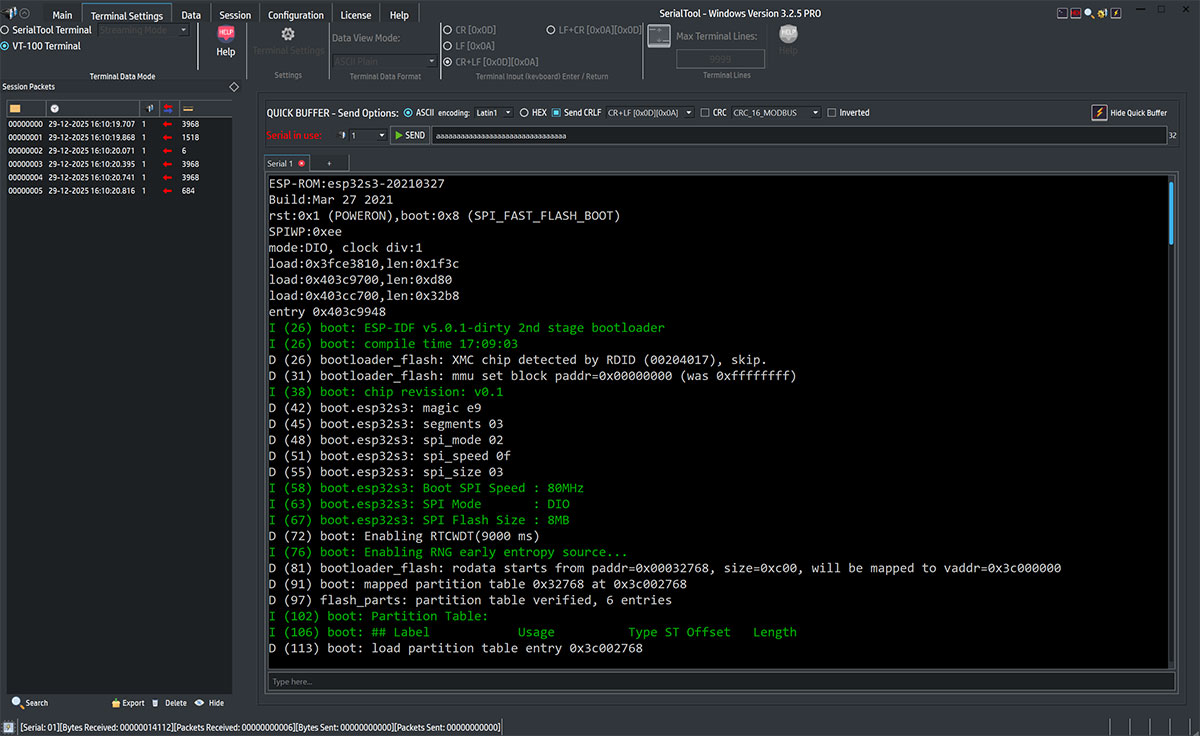
boot esp32 serial port

Boot ESP32-S3 in modalità Terminale VT-100

A questo punto proviamo la stessa procedura di boot del modulo ESP32 con la visualizzazione attraverso il Terminale classico di SerialTool.
Selezioniamo per prima cosa la modalità di Terminale classico e selezioniamo la rappresentazione dei bytes in formato ASCII.
Ricompariranno le opzioni relative al Terminale classico di SerialTool.

boot esp32 serial port ascii selection

Selezione modalità Terminale SerialTool Classico - ASCII

Resettando il modulo ESP32 osserviamo il traffico in ingresso del bootloader del modulo.
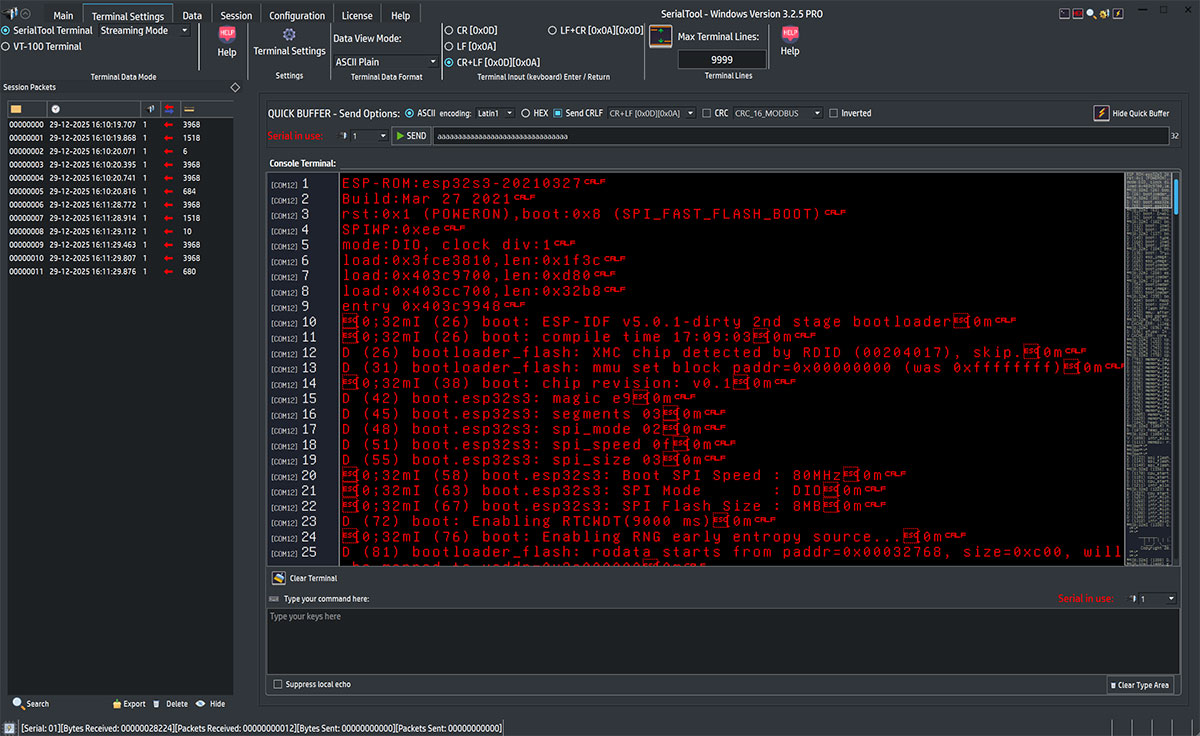
boot esp32 serial port ascii

Boot ESP32-S3 in modalità Terminale SerialTool Classico - ASCII

Facciamo lo stesso esperimento utilizzando la visualizzazione del traffico in modalità esadecimale settando la modalità di visualizzazione dei dati in esadecimale.

boot esp32 serial port hex selection

Selezione modalità Terminale SerialTool Classico - Esadecimale

Resettando il modulo ESP32 osserviamo il traffico in ingresso del bootloader del modulo.
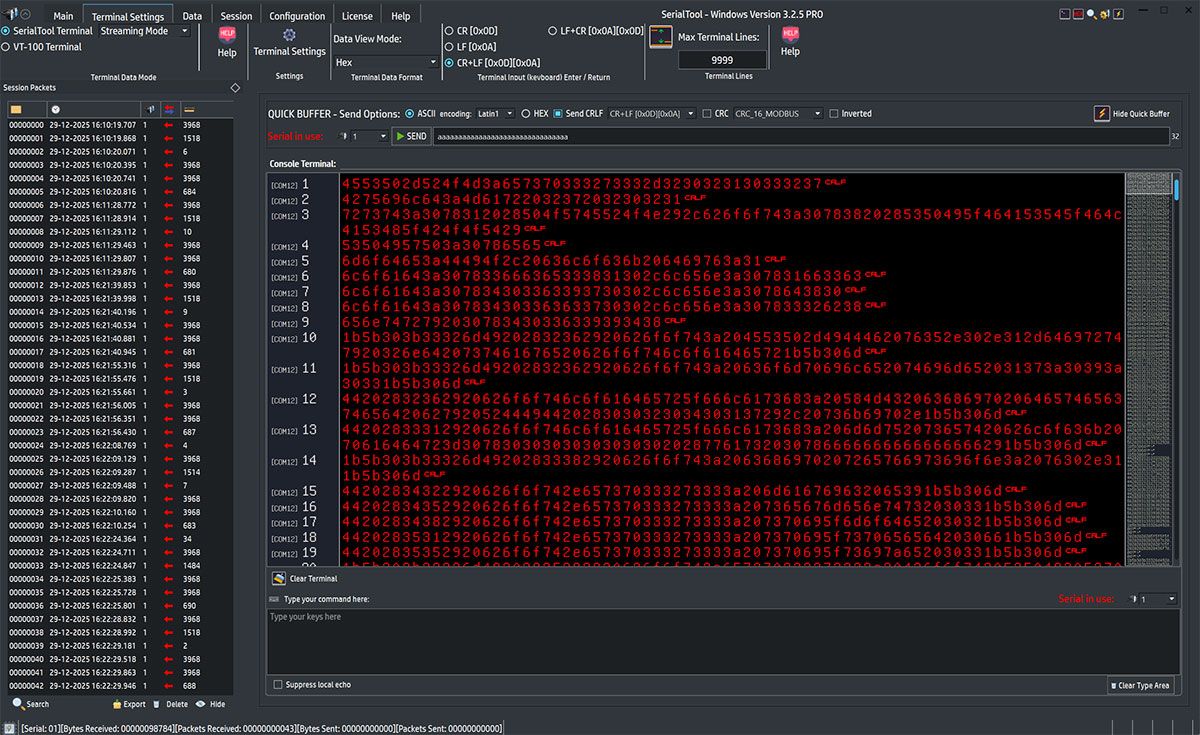
boot esp32 hex terminal

Boot ESP32-S3 in modalità Terminale SerialTool Classico - Esadecimale

Come ultima prova utilizziamo l'altra tipologia di Terminale seriale di SerialTool ovvero il Terminale esadecimale puro.
In questa rappresentazione il traffico della porta seriale viene visualizzato nella stessa schermata sia come esadecimale, sia come ASCII in due sezioni diverse.
Questo tipo di visualizzazione risulta molto adatta quando si necessita di visualizzare contestualmente in maniera chiara il traffico in bytes (entrata ed uscita).
La scelta di utilizzare il Terminale esadecimale è tipicamente orientata agli sviluppatori in ambienti emdedded.

Per prima cosa selezioniamo il Terminale esadecimale dalla schermata principale.

serial port terminal hex selection

Selezione modalità Terminale Esadecimale

Resettando il modulo ESP32 osserviamo il traffico in ingresso del bootloader del modulo dal Terminale esadecimale.
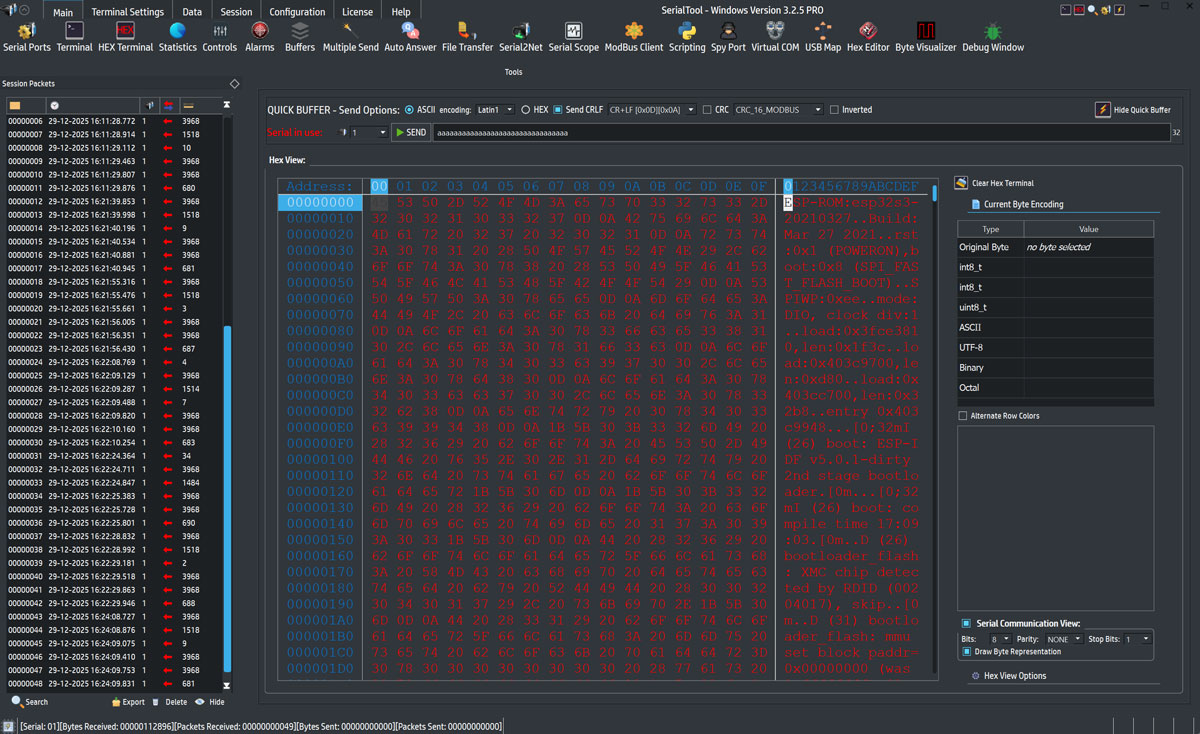
boot esp32 hex terminal

Boot ESP32-S3 in HEX Terminal

Perché scegliere SerialTool

SerialTool è il miglior software per la porta seriale perché integra in un’unica soluzione il Terminale classico a basso livello e l’emulazione VT-100 completa, con strumenti avanzati di logging e analisi.

  • Aprire più porte seriali simultaneamente.
  • Passare istantaneamente dalla vista byte-per-byte (ASCII/HEX/BIN) alla modalità VT-100.
  • Effettuare logging avanzato e analisi dell’integrità dei dati (CRC/checksum, tempi di risposta).
  • Usare un’unica applicazione su Windows, macOS e Linux per embedded, industria e infrastrutture enterprise.

Link utili Wikipedia: Porta seriale · RS-232 · RS-485 · UART · VT-100 · ANSI escape code · Modbus